
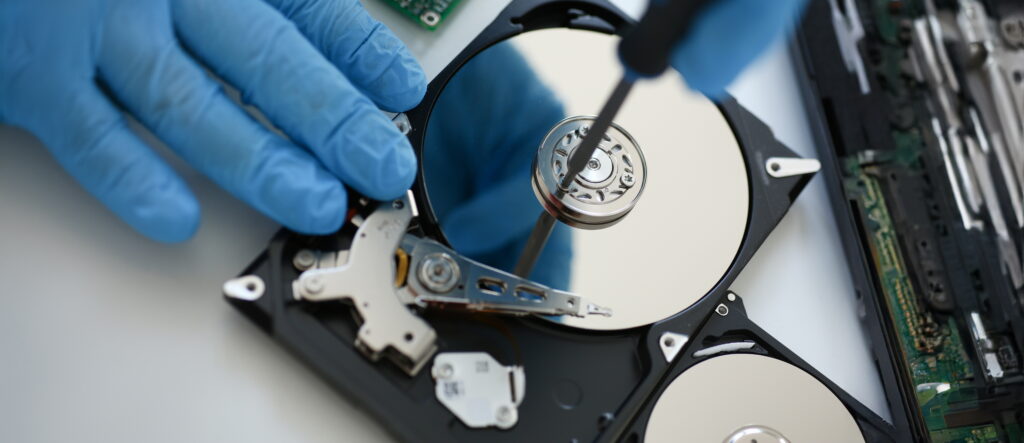
Wenn der PC stillsteht und die externe Festplatte wird nicht erkannt
Es ist ein Alptraum vieler Nutzer: Der PC reagiert nicht mehr, und gleichzeitig wird eine wichtige externe Festplatte nicht erkannt. Diese Kombination führt oft zu Panik, besonders wenn wichtige Daten, Fotos oder Arbeitsunterlagen betroffen sind. Doch bevor man das Schlimmste annimmt, sollte man ruhig und systematisch vorgehen. In vielen Fällen lässt sich das Problem beheben, ohne dass Daten unwiederbringlich verloren gehen. Der Satz „externe Festplatte wird nicht erkannt“ muss also nicht das Ende bedeuten, sondern den Anfang einer gezielten Problemlösung.
Erste Hinweise auf das Problem erkennen
Wenn die externe Festplatte wird nicht erkannt, zeigt sich das oft durch bestimmte Symptome. Der Laufwerksbuchstabe fehlt im Windows-Explorer, die Festplatte macht keine Geräusche, oder es erscheint eine Fehlermeldung beim Anschluss an den USB-Port. Oft friert auch der ganze PC ein, wenn versucht wird, auf die defekte Festplatte zuzugreifen. Wichtig ist, dass man das Problem eingrenzt: Liegt es am Computer, am USB-Kabel, an der Software oder an der externen Festplatte selbst?
USB-Port, Kabel und Stromversorgung prüfen
Bevor man sich Sorgen über verlorene Daten macht, sollte man die grundlegenden physikalischen Verbindungen überprüfen. Denn häufig liegt die Ursache darin, dass die externe Festplatte wird nicht erkannt, weil der USB-Port defekt oder verschmutzt ist. Auch ein beschädigtes oder minderwertiges USB-Kabel kann die Erkennung verhindern. Selbstverständlich muss auch sichergestellt werden, dass die Festplatte genug Strom erhält – insbesondere bei größeren Modellen mit eigener Stromversorgung. Testen Sie, ob die externe Festplatte an einem anderen PC erkannt wird – das hilft, Hardwarefehler einzugrenzen.
Datenträgerverwaltung und Geräte-Manager nutzen
Wenn die externe Festplatte wird nicht erkannt, kann man über die Windows-Datenträgerverwaltung oder den Geräte-Manager wichtige Hinweise finden. Wird das Laufwerk hier angezeigt, aber nicht im Explorer, liegt womöglich ein Problem mit der Partitionierung oder dem Dateisystem vor. In solchen Fällen kann eine einfache Initialisierung oder die Zuweisung eines neuen Laufwerksbuchstabens Abhilfe schaffen. Doch Vorsicht: Vermeiden Sie Formatierungen, wenn Daten noch benötigt werden – sonst sind sie verloren.
Treiberaktualisierung als Lösungsansatz
Oft steckt hinter der Meldung „externe Festplatte wird nicht erkannt“ schlicht ein veralteter oder beschädigter Treiber. Der Geräte-Manager bietet die Möglichkeit, Treiber zu aktualisieren oder neu zu installieren. Nach einem Neustart des Systems wird die externe Festplatte häufig wieder erkannt. Wenn mehrere USB-Geräte angeschlossen sind, kann auch ein Treiberkonflikt vorliegen, der die Funktion blockiert.
Virenschutz und Sicherheitssoftware überprüfen
Auch Antivirenprogramme oder Firewall-Einstellungen können dazu führen, dass eine externe Festplatte wird nicht erkannt. Manche Sicherheitsprogramme blockieren den Zugriff auf unbekannte Wechseldatenträger automatisch. In solchen Fällen hilft es, die Software kurzzeitig zu deaktivieren oder den Zugriff gezielt freizugeben. Danach sollte man die externe Festplatte erneut anschließen und prüfen, ob sie erkannt wird.
Datenrettung bei schwerwiegenden Fehlern
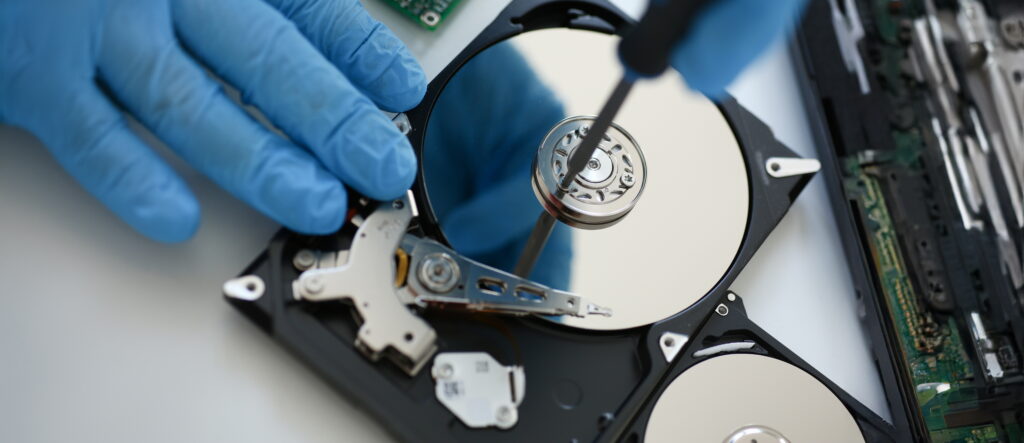
Wenn trotz aller Maßnahmen die externe Festplatte wird nicht erkannt und der PC reagiert weiterhin nicht, ist eventuell professionelle Datenrettung erforderlich. Es gibt spezialisierte Softwarelösungen, die auch beschädigte Partitionen auslesen können. Programme wie Recuva, EaseUS oder TestDisk sind hier bekannte Namen. Wichtig ist, dass man nach der Datenrettung die Festplatte nicht mehr weiterverwendet, sondern durch ein neues, zuverlässiges Modell ersetzt.
Zukunftssicherung durch Backups
Damit die Situation „externe Festplatte wird nicht erkannt“ nicht erneut zum Albtraum wird, ist eine gute Backup-Strategie unerlässlich. Regelmäßige Sicherungen auf mehreren Datenträgern – etwa auf einem NAS-System oder in der Cloud – schützen vor Datenverlust. Wer zusätzlich auf hochwertige und bewährte Markenfestplatten setzt, reduziert das Risiko technischer Ausfälle.
Fazit: Systematisches Vorgehen bei unerkannten Festplatten
Wenn der PC nicht mehr reagiert und die externe Festplatte wird nicht erkannt, darf man nicht in Panik geraten. Viele Probleme lassen sich mit einfachen Mitteln beheben. Ob durch Kontrolle der Kabelverbindung, eine Treiberaktualisierung oder das Nutzen der Datenträgerverwaltung – es gibt zahlreiche Möglichkeiten, das System wieder zum Laufen zu bringen. Sollte dennoch keine Lösung möglich sein, bleibt der Weg zur Datenrettung durch professionelle Programme oder spezialisierte Dienstleister. Wichtig ist in jedem Fall: Lernen Sie aus dem Vorfall und sorgen Sie künftig für sichere Backups – dann bedeutet „externe Festplatte wird nicht erkannt“ nie wieder Datenverlust.


